WiFi Monitor
О приложении
WiFi Monitor — это средство мониторинга для Android-смартфонов, отслеживающее доступные сети Wi‑Fi и их параметры.
Основные возможности:
• мониторинг состояния подключённой сети Wi‑Fi (название, скорость соединения, мощность сигнала, частота, номер канала, параметры безопасности и др.);
• отслеживание списка доступных сетей Wi‑Fi и их параметров;
• отображение графика изменения мощности сигнала окружающих сетей;
• отображение графика скорости текущего соединения.
Вкладка Соединение
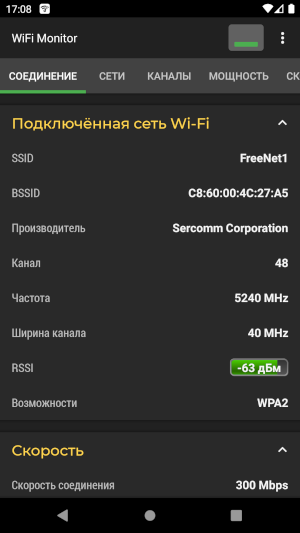
Первая вкладка отображает информацию о сети Wi‑Fi, к которой в данный момент подключён смартфон. Вкладка позволяет осуществлять мониторинг следующих параметров:
• SSID (Service Set Identification) — имя сети Wi‑Fi.
• BSSID (Basic Service Set Identification) — MAC-адрес беспроводной точки доступа (6 байт).
• Производитель — производитель точки доступа или роутера (определяется на основе первых 3 байтов BSSID).
• Скорость соединения — максимально возможная скорость канала.
• Текущая скорость — реальная скорость, измеренная на основе переданных и принятых данных.
• Частота — частота, используемая в текущей сети (не на всех смартфонах).
• Канал — номер канала (не на всех смартфонах).
• RSSI (Received Signal Strength Indication) — мощность сигнала беспроводной точки доступа. Изменяется от ‑150 dBm (слабый сигнал) до ‑s30 dBm (мощный сигнал).
• Возможности — поддерживаемые протоколы безопасности (WEP/WPA/WPA2).
Вкладка Сети
Вторая вкладка показывает данные о доступных сетях Wi‑Fi. Информация отображается в виде списка, который в зависимости от настроек может быть кратким или подробным.
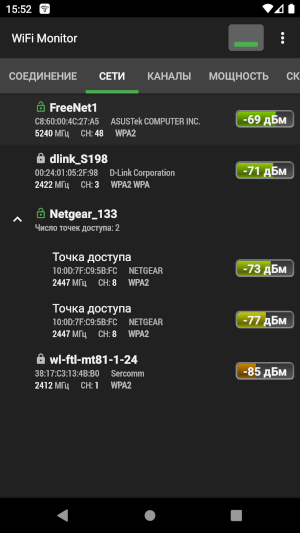
Если сеть Wi‑Fi построена на нескольких роутерах, то информация о всех её составляющих группируется в один пункт.
Вкладка Каналы
На этой вкладке отображаются спектры сигналов доступных сетей: мощность сигнала в зависимости от канала. По графику можно оценить взаимное влияние сигналов сетей, находящихся на соседних каналах.
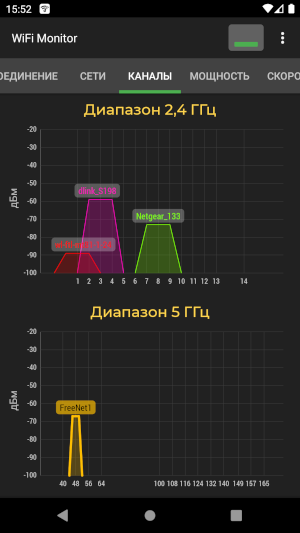
Переключатель в нижней части экрана позволяет выбрать диапазон: 2 ГГц или 5 ГГц.
Вкладка Мощность
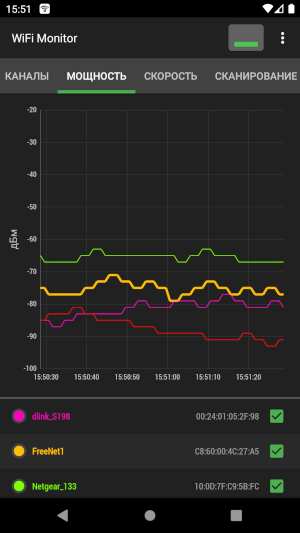
График мощности показывает изменение уровня сигналов доступных сетей Wi‑Fi. Информация обновляется каждую секунду.
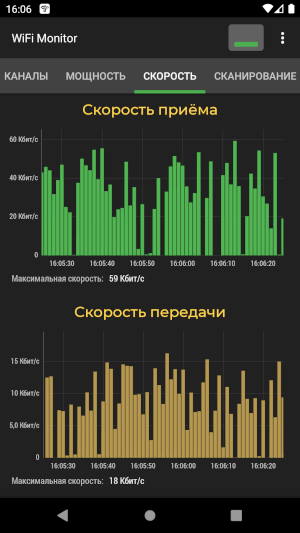
Вкладка Скорость
По графикам скорости можно судить о динамике изменения скорости приёма и передачи в подключенной сети Wi‑Fi. Информация на этом графике также обновляется каждую секунду.
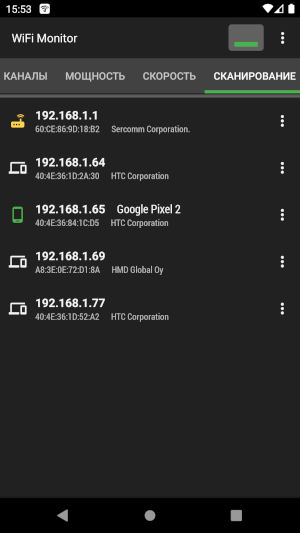
Сканирование сети
Раздел Сканирование сети позволяет получить информацию об устройствах, подключенных к текущей сети Wi‑Fi. Для перехода в раздел нажмите на левую кнопку в верхней панели приложения.
Ссылки на магазины приложений
Официальную версию приложения можно установить из Google Play, AppGallery, Galaxy Store и RuStore.